在 NM-CYD-C5 上使用 MicroPython
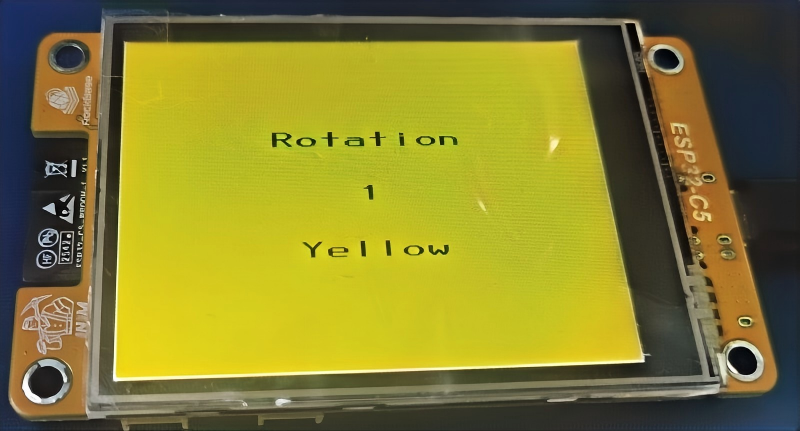
本指南介绍如何在 NM-CYD-C5 上部署 MicroPython 固件,并使用纯 Python 驱动运行 ST7789 LCD 演示程序。
硬件准备
开始之前,请准备以下物品:
| 物品 | 数量 | 说明 |
|---|---|---|
| NM-CYD-C5 开发板 | ×1 | ESP32-C5 + 2.8" ST7789 LCD |
| USB-C 数据线 | ×1 | 用于供电和数据传输 |
| 电脑 | ×1 | Windows / macOS / Linux |
部署 MicroPython 固件
步骤 1: 安装 esptool
esptool 是乐鑫官方提供的烧录工具。如果你已经安装了 Python 3,打开终端并运行:
pip install esptool
步骤 2: 擦除 Flash
在安装 MicroPython 之前,先擦除整个 Flash 存储器,以避免启动冲突:
esptool.py --chip esp32c5 erase_flash
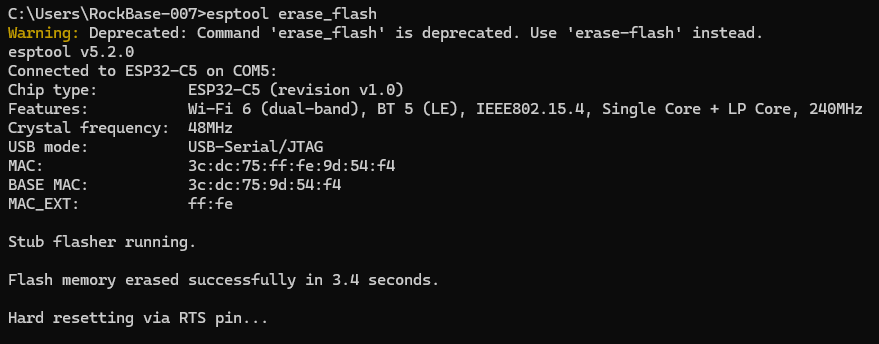
如果开发板未被自动识别,请使用 --port COM3 (Windows) 或 --port /dev/ttyUSB0 (Linux/macOS) 指定端口。
步骤 3: 下载 MicroPython 固件
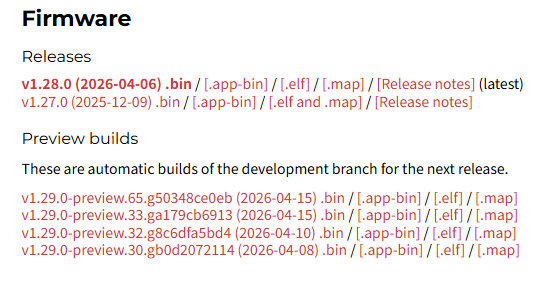
访问 ESP32-C5 的官方 MicroPython 下载页面:
👉 micropython.org/download/ESP32_GENERIC_C5
选择最新的 Release 版本,例如:
ESP32_GENERIC_C5-20260406-v1.28.0.bin
步骤 4: 烧录固件
重要提示: ESP32-C5 的起始地址是 0x2000(不像 ESP32 的 0x1000)。
esptool.py --chip esp32c5 --baud 961200 write_flash 0x2000 ESP32_GENERIC_C5-20260406-v1.28.0.bin
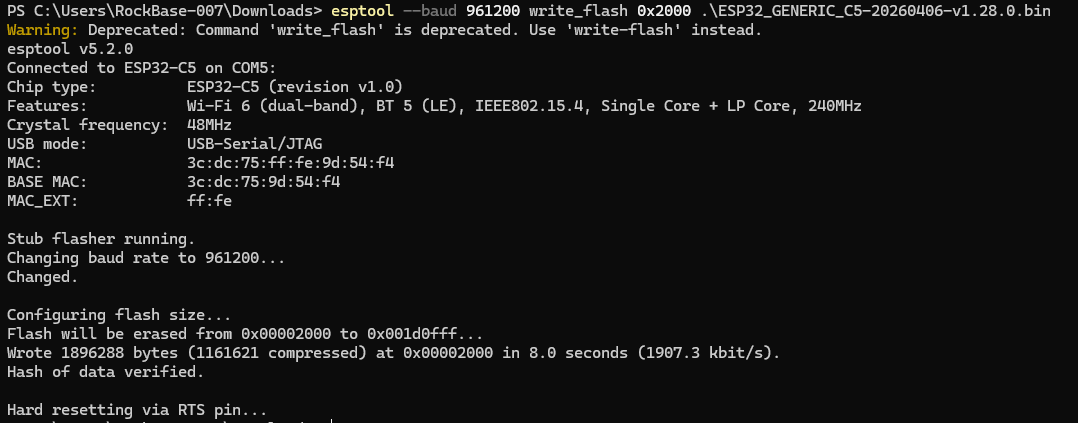
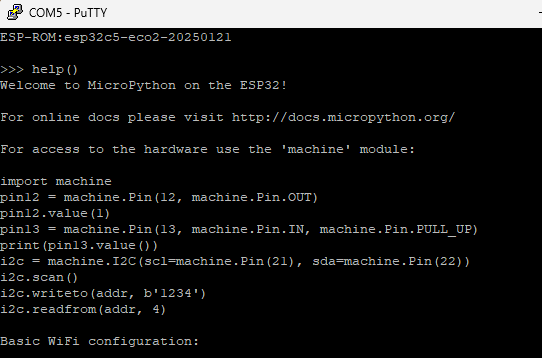
烧录完成后,打开串口终端(PuTTY、Tera Term 或 mpremote),波特率设置为 115200。你应该能看到 ESP-ROM 启动信息,随后出现 MicroPython REPL 提示符 (>>>)。
开发环境
你可以选择 Thonny IDE 或 Visual Studio Code + RT-Thread MicroPython 扩展。
方案 A: Thonny IDE(初学者推荐)
- 下载并安装 Thonny。
- 进入 工具 → 选项 → 解释器。
- 选择 MicroPython (ESP32) 并选择正确的串口。
- 点击 确定 — REPL 将显示在 Shell 面板中。
方案 B: VS Code + RT-Thread MicroPython
- 安装 Visual Studio Code。
- 从插件市场安装 RT-Thread MicroPython 扩展。
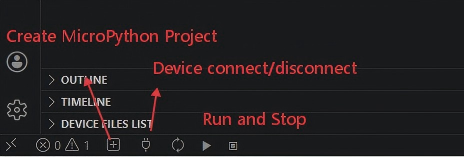
- 连接 NM-CYD-C5,在扩展面板中选择对应的串口。
ST7789 屏幕演示
NM-CYD-C5 采用 ST7789 2.8" LCD。RockBase IoT 提供了适用于该开发板的 MicroPython 驱动和配置文件。
步骤 1: 获取驱动和配置
从 GitHub 克隆或下载所需文件:
git clone https://github.com/RockBase-iot/st7789py_mpy.git
git clone https://github.com/RockBase-iot/NM-CYD-C5.git
你需要以下文件:
st7789py_mpy/st7789.py— 纯 Python ST7789 驱动NM-CYD-C5/Demos/MicroPython/tft_configs/nm-cyd-c5/tft_config.py— 开发板引脚配置
步骤 2: 创建 MicroPython 项目
在 IDE 中创建新项目,文件结构如下:
project/
├── st7789.py        # LCD 驱动
├── tft_config.py    # NM-CYD-C5 引脚配置
├── rotations.py     # 演示脚本
步骤 3: 同步文件到开发板
使用 VS Code 中的 RT-Thread MicroPython:
- 点击 Device connect,选择 NM-CYD-C5 串口。
- 点击 Sync,将所有
.py文件上传到开发板。
使用 mpremote:
mpremote connect COM3 fs cp st7789.py :
mpremote connect COM3 fs cp tft_config.py :
mpremote connect COM3 fs cp rotations.py :
步骤 4: 运行演示
在 REPL 中执行 rotations.py,或直接从 IDE 运行:
mpremote connect COM3 run rotations.py
你应该能在 LCD 上看到彩色图案在旋转:
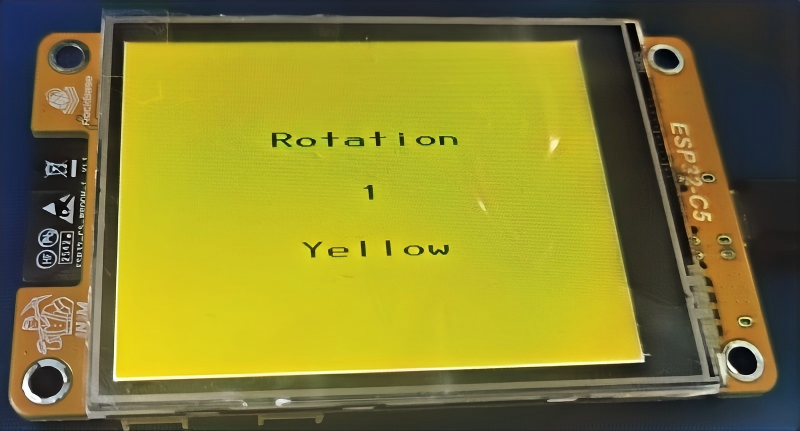
示例: rotations.py
import tft_config
import st7789
import vga1_16x32 as font

tft = tft_config.config(rotation=0)

tft.fill(st7789.BLACK)
tft.text(font, "RockBase IoT", 40, 100, st7789.CYAN, st7789.BLACK)
tft.text(font, "NM-CYD-C5", 60, 140, st7789.MAGENTA, st7789.BLACK)
快速参考
| 操作 | 命令 |
|---|---|
| 擦除 Flash | esptool.py --chip esp32c5 erase_flash |
| 烧录固件 | esptool.py --chip esp32c5 --baud 961200 write_flash 0x2000 firmware.bin |
| 进入 REPL | mpremote connect COM3 repl |
| 上传文件 | mpremote connect COM3 fs cp file.py : |
| 运行脚本 | mpremote connect COM3 run file.py |
故障排除
| 问题 | 解决方案 |
|---|---|
| 开发板无法识别 | 按住 BOOT,按一下 RST,然后松开 BOOT,进入下载模式 |
| 烧录失败 | 将波特率降低到 460800 或检查 USB 数据线 |
| 屏幕无显示 | 确认 tft_config.py 与 NM-CYD-C5 引脚一致(SPI: IO1=MOSI, IO5=SCLK, IO3=DC, IO6=BL) |
| 导入报错 | 确保 st7789.py 和 tft_config.py 都已上传到开发板根目录 |